Коррекция фотографии в Photoshop
10 Ноя 2012
Как сделать хорошую фотографию еще лучше?
Зачем делать «пост»
В самом начале у меня была такая идея или даже миф, что существует магическая процедура позволяющая заменить в постобработке умение делать хорошие фотографии фотоаппаратом. Как оказалось постобработка и коррекция полезна и даже необходима, но не плохой а именно хорошей фотографии. Это два процесса как две стороны одной монеты — фотографирование и обработка. Почему?
Потому что
- дорогая (не говоря о обычной) фототехника до сих пор слабая и интерфейсными решениями и железом внутри (iso шум) и главное искусственным интеллектом (автофокус, нахождение лиц, кожы итд) для задач класса выше среднего. подозреваю лет через 5-10 она поумнеет.
- хорошее фото это хороший свет — в сложных условиях реальной жизни (а не студии) влиять на свет трудно и поэтому такие фотографии затруднительны для камеры — она ошибается в автоматическом режиме. События в реальной жизни обычно происходят быстро и внезапно — умение за доли секунды понять как и перенастроить фотоаппарат предполагает хорошую тренировку и управление не через меню а внешними кнопками. как по мне делать это в 99-100% случаев сложно даже профи фотографу.
- ракурс и освещение — иногда точка съемки и ракурс для передачи объема/сюжета того что в кадре не совпадает с точкой наилучшего освещения сцены. Надо выбирать чем пожертвовать — свет мы можем поправить, а вот ракурс уже нет.
- в реальной жизни нет сильного искажения цвета света (если только это не дискотека), а иногда хочется добавить объема сюжету через помещение его в определенное цветовое пространство. либо создать какую-либо стилизацию под старую плёнку
- когда мы в хорошем настроении небо и трава и кожа воспринимаются насыщеными, красивыми и привлекательными, а вот фотоаппарат про это не знает и цвета у него обычно тусклые.
Поэтому из фото в реальных условиях я стараюсь выжать максимум что получаеться настройками камеры и учиться быстро находить выгодные ракурсы.
В фотографическом искусстве можно разложить восприятие изображение по трем осям
- цвета насыщенные или тусклые
- теплые или холодные цвета
- размытое или резкое
Мысли
- Если я хочу чтоб другие увидели фото так как я его вижу, то его надо показывать в распечатаном виде. Иначе в чем проблема? В мониторах. Каждый девайс абсолютно по своему показывает изображение по двум причинам — (1) кривой преобразования входящего сигнала в точки на экране и (2) внешнего освещения включая цвет окружающего пространства и света. Дорогие мониторы достаточно долго держат настройки, имеют калибратор (девайс похожий на мышку, который измеряет как отклонился сигнал) и шторки по бокам.
- После того, как я смирился что мои фото будут смотреть через интернет на всяком дерме (чем дешевле ноут/монитор/телик/планшет, тем дальше он от нормальной цвето- и свето-передачи) мне захотелось как-то привести свой монитор подключений к ноуту в норму чтобы избежать хоть этого первичного искажения. Есть настройка монитора по отображению всего спектора света от светлого к темному (достаточно легко) и по отображению цветов (почти невозможно точно без калибратора, сколько сможете на глаз по распечатке эталлоных цветов. например. из дорого журнала или каталога). Вот тут обои проверки калибровки, которые нужно поставить на раб стол. Встроенные в Mac OS X средства настройки удобные и эффективные. В Windows я так ничего и не понял — штатное средство полный отстой, а внешний метод запутан. При этом Apple постоянно говорит что их мониторы калибруются перед тем как пойти пользователям (новый iMac каждый индивидуально какой-то крутой технологий), что очень радует.
- Прежде чем публиковать важную работу я её проверяю на несколько мониторах — внешних, ноутбуков и планшетов.
- Ок — раза с 10-го меня устроила калибровка внешнего монитора. Если я снимаю не для того чтобы кому-то скинуть пачку фоток быстро, а так чтобы с дублей оставить одно фото и его корректировать, то я снимаю в RAW (сырые данные с матрицы). Из него при окрытии файла в Фотошоп перебрасываю в какое-то цветовое пространство — для начала их стоит знать три категории: RGB ветка это пространство хорошо для светящегося (монитора например) и работы со светлыми изображениями, CMYK ветка для отражаемого (печати то есть) и работы с темными изображениями и теми где все детали в тенях, Lab хорошо когда вы понимаете что делаете и подходит он для разделений близких цветов, однотонных тусклых пейзажей.

Вершина профессионализма — проявить RAW в разные пространства с разными характеристиками — в каждом откорректировать своё и потом наложить слои в результирующем пространстве (sRGB для интернета). - В большинстве случаев я работаю просто в Adobe RGB при конечном выводе перегоняя в sRGB. Это всё благодоря вот этому (диалог преобразования изображения в ЧБ):
 Не знаю с какой версии, но сейчас можно смешать разные каналы в результирующий черно-белый слой.
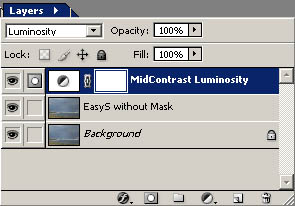
 - Очень простая, но главная и базовая идея коррекции — мы правим света и цвета отдельно. Для этого разделяем изображения дублируя слои и выставляя для их разные типы — сверху слой типа «luminosity» (свет), под ним слой типа «color» (цвет) и ниже слой оригинала на всякий случай.
Света
Я тип «luminosity» ставлю только в финале всех манипуляций. Изначально слой просто продублирован.
Распределение света можно наблюдать по гистограме точно так же как и на фотоаппарате во время съемки.
Первое что делаю (хотя если фотограф был удод и экспозиция сильно не правильная, то сначала можно подвинуть всё через Exposure и потом это) — вытягиваю засвеченные света и непроработанные тени через диалог Image > Adjustments > Shadow/Highlight.
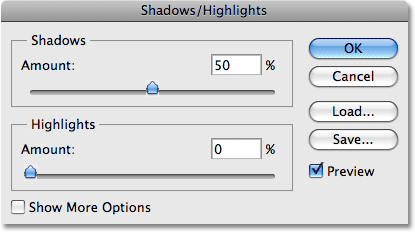
Два ползунка данного диалога — это тупо для самых ламеров — надо поставить галочку внизу и появятся дополнительные опции, которые значительно точнее позволяют воздействовать на изображение. Полный туторал по этому на англ тут. Обычно я сначало ставлю amount на 100% и двигаю tonalwidth и потом radius пока мне не понравиться область воздействия плюс сохранение мелких деталей и потом ослабляю эффект по amount.
Чтоб на разных монитора не выглядело плохо самая белая точка изображения по панели INFO должна быть R G и B около 245 из 255 возможных, самая черная точка — 15 (но не каждого — если это светлый и темный ключ там своё: для обычных фотографий лучше когда они занимают весь световой диапазон от 15 до 245). Я подвожу мышку к тому месту где считаю должна быть самая темная и светлая область и проверяю (можно эти точки закрепить — макс 4 шт).

Дальше этот канал конвертирую в Ч/Б смешением всех каналов цветов (картинка уже есть выше — диалог Black and White) доставая из каждого лучшее. Если изображение изначально не очень качественно сделано в сложных условиях освещения, то шумов будет больше всего в оси Синий — Желтый — с ними осторожно. Когда монитор правильно откалиброван можно двигать полузки и на глаз смотреть где какие детали проявляются. Потом нажать «ОК» и еще проверить шум при 100% масштабе.
Контраст
Тем самым я получил максимум световой информации из существующей потенциально на матрице. Теперь её можно перераспределить — что умеет делать глаз и не умеет делать камера: динамический контраст — всё что важно и имеет смысл в воспринимаемом изображении воспринимается светлее, а фон притеняется. Детализация и проработка главного объекта.
Простая команда «Contrast» ползунок делает темное темнее, а светлое светлее — то есть просто убивает всю мою прошлую работу и не соответствует логике зрения (кстати, многие камеры автоматически задирают параметр контраст при внутренней проявке jpg чтобы лучше продаваться). Чуть лучше «Vibrance» так как это контраст в средних тонах. Еще лучше «Levels» (Ctrl+L) перетащить центральный ползунок. Но поняв что важно в изображении лучше всего использовать «Curves» (Ctrl+M).
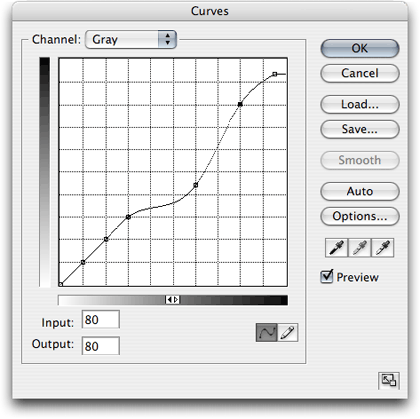
Кривые — сильный удобный инструмент. Это график того как входящий сигнал преобразуется в исходящее изображение — мы можем поставить точку в любое место графика и изменить его форму. Когда-то прочитал что если одни раз их понять и научиться использовать, то потом уже трудно без них обходиться. Научился, согласен. Туториал на англ. Можно применить либо кривую на слой, либо корректирующий слой-кривую — преимущество второй что ей потом можно править поэтому обычно я использую его.
Для еще большей выразительности я иногда затеняю/осветляю края изображения пародируя виньетку. Затенение дает эффект сужения пространства и придавливание того что в центре. Осветление наоборот.
Резкость
Цифровые камеры изначально фотографируют размыто, это как-то связанно с ограничениями технологии матриц, поэтому изображению обязательно нужно восстанавливать резкость (кстати, многие программы-проявители это делают автоматически по умолчанию). Существует много мнений и статей разных экзотических способов как лучше резкость поднять. Граница «когда остановится» тоже весьма непонятна. На глаз это выражается в появление отчётливых ореолов вокруг объектов.
Кроме шума при поднятии резкости очень осторожно надо контролировать места размытия контуров изображения (длинная выдержка или быстрое движение в кадре).
Резкость я применяю
- к полученному ч/б каналу светлоты (точнее: на канал L в Lab, K в CMYK, полученный так композит в RGB)
- или если один канал из RGB заметно лучше, то только к нему
- или иногда разделяя слоя и с разными параметрами для светов и теней (идеально конечно всегда делать два слоя) и накладывая их потом через соответствующие типы Blend Mode (группы Darken, Lighten) и условное смешивание Blend If

Хорошо описаны основные методы в этой статье (на русском). Обычно использую старый и добрый Unsharp Mask (USM) в двух модификациях (на два дубликата слоев). Для начала если есть мелкие детали которые ужасно будут выделяться (например кожа), то поднимаю придел «Threshold» на что не воздействовать. Потом для придания объема «Radius» ставлю больше «Amount» (техника HIRA), а для подчеркивания форм наоборот меньше.
Все эти модифицированные слои можно накладывать друг на друга с разной степень прозрачности, что ослабить их воздействие на общий результат.
Цвета
Есть два направления и философии цвета — документальная и художественная. В любой момент глаз человека исправляет цвет света и мы знаем что белый белый, хотя он может быть любого друго цвета из-за температуры света. Точно так же поступает камера устанавливая баланс белого на какую-то цветовую температуру — она стремиться получить документальный цвет, то есть сделать то что должно быть белым максимально белым. Проблема у камеры может возникнуть когда цвета света разные — в темных участках, в средних и в свтеах. Если снимать в RAW то работу по просчету что белое переносим с процессора и алгоритма камеры на процессор компьютера и алгоритм программы-проявителя, которые явно круче. Белый свет делает снимки скучными, но правильными.
Художественное использование цвета как раз и предполагает максимальное смысловое/эмоциональное использование разной цветовой температуры и их сочетания в разных световых диапазонах. Успех Instagram во многом благодаря тому, что они выдают фотографии с таким приятным искаженным цветом.
Кроме того есть психологическое восприятие картинки — для глаза важнее контраст (свет и детали в тенях), кроме моментов памятных цветов. Небо, трава и кожа исправляются психикой — при хорошем настроении они кажутся ярче и приятнее, а кожа привлекательного челвека здоровее. Значит на коррекции стоит поднимать насыщеность.
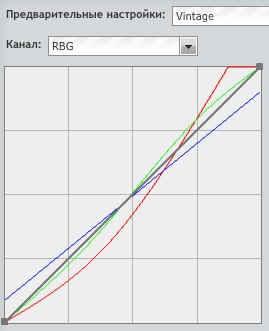
Тут еще одно интересное замечание — раньше была плёнка как способ фиксации изображения и она тоже обладала определенными свойствами восприятия цветов в разном диапазоне в разных каналах. Старые цифровые камеры могли только тупо фиксировать белый и в этом моменте проигрывали плёнке — в новые можно загрузить параметры искажения каждой цветовой кривой в RGB тем самым какбы вставив в неё определенную пленку.

Цветовым решением можно объединять фотографии в серии.
Одним из сокровищ корректора и является сохраненные в пресеты эти наборы кривых, которые создают определенный эффект воздействия цветом. Для того чтобы их использовать и они каждый раз давали одинаковый вариант совершаю два шага — на первом шаге фото привожу в максимально правильный вариант по балансу белого, на втором на него накладывают пресет и немного корректирую.
Баланс белого
Моя задача тут сделать снимок максимально правильным.
- базовый вариант — при проявке RAW программа в легких случаях сама автоматически выставляет баланс белого лучше чем это сделает камера и тем более я — надо только поменять White Balance «As shot» на «Auto». Собственно это и есть главное преимущество фотографировать в RAW — отсутствие искажений при изменение баланса белого.
- простой вариант. Если в кадре есть что-то точно белое (пересветы/блики не считаются белыми! — речь про реальный цвет объекта) то клацнуть по нему пипеткой White Balance Tool (I).
- если белого нет, но мы понимаем что это за источник света (лампа накаливания, светодоиодная, день — есть таблица у чего какая температура) то можно поставить цветовую температуру близко и на глаз (калиброван монитор!) подвинуть ползунок Temperature (от холодного синего до тёплого оранжевого) и Tint (от зелёного к пурпурного) — это две оси дают цветовой куб и по ним можно получить любой цвет (как и в пространстве Lab оси a и b).
уже в самом фотошоп
- если не понятно что это за источник света (это уже извращения, вроде дискотеки или испоганенного фото), но мы знаем одни цвет точно то можно корректировать по числам на Info . Точно мы можем знает если в кадре присутствует например дешевый журнал или газета (они используют стандартные цвета), либо присутствует что-то что у нас есть доступно в исходнике (плакаты и рекламы чего либо), известная цветами бренда одежда итд.
- другое извращение это когда всё освещено разным светом и цвет света в светах средних и тенях разный — тогда надо кривыми подгонять по разным диапазонам и это контролировать по числам. я с таким сталкивался всего несколько раз.
Ок — сначало поправив белый цвет, а потом доведя до ума свет я получил отличное по качеству фото, но скучное.
Цвет воздействия
Когда-то я озадачился простой идеей — цвета дополнительны (по кругу) и значит они как бы нейтрализуют друг друга при воздействии на человека. Тот цвет которому не хватает дополнительного и будет основным воздействующим / настраивающим цветом данного изображения.
Получить его оказалось очень просто. В меню Filter > Blur > Average команда без каких либо параметров делает весь слой одного цвета (только продублируйте сначала).
Если слой инвертировать Image > Adjustments > Invert, то получим дополнительный цвет, которого не хватает изображению. Можно наложить его поверх с определеной прозрачностью и тем самым сделать баланс белого еще точнее.
Разбалансировка цвета
Самый просто способ повеселиться, это поменять опять цветовую температуру куда-то. В фотошоп это называется фотофильтр Image > Adjustments > Photo Filter либо такого же названия корректирующий слой. Влияет на всё изображение, окрашивая его в определенный цвет. Можно менять настройки смешивания слоя, тем самым добиваясь частичного засвечивания изображения.
Поигравшись с этим я остановился и задумался. Это хорошо в режиссуре и это хорошо тут. Думать. Любой метод/прием/эффект в раз сильнее и действеннее когда он что-то подчеркивает, а не сделан ради крутизны. Искажение цвета я оправдал этим
- цветовой контраст помогает глазу. Самый очевидный это синий канал — из-за свойств атмосферы на далеком расстоянии объекты погружаются в синюю дымку и психологические окрашенное голубым кажется дальше. Окрашенное желтым и оранжевым воспринимается близким и теплым. Проблема в том, что обычно синий канал плохо прописывается камерами и содержит шум. Контрасты в других каналах не такие привычные. Детали в средних тонах лучше всего заметны в зелёном цвете.

- передать эмоциональность образа — давно известно психологическое воздействие цвета (большая книга тут). Кроме того есть символизм вроде «любовь — красная». Это для меня самое слабое оправдание.
- хочу еще сильнее проявить заложенные внутри снимка цвета. можно оттолкнуться от существующих там цветов и импровизировать оттенками. это прекрасно
Как говорил раньше — основной вариант это кривые (я экспериментировал со всем ползунками и настройками, которые влияют на цвет в фотошоп). Теперь уже по каналам. Если идти от правильного отбалансироного белого изображения и найти что-то интересное, то можно сохранить пресет. Потом на других изображения его повторно использовать.
Регулировать насыщенность цвета позволяет корректирующий слой Vibrance / Saturation. Появившийся познее параметр Vibrance воздействует в отличии от Saturation не линейно стараясь сохранить разницу оттенков в насыщенных цветах и минимально затрагивая цвет кожи. Подробнее тут.
Ещё фотошопе сейчас встроен тип корректирующего слоя Color Lookup в параметрах которого можно выбрать популярные пресеты-виды (look). Один из самых известных и самых приятных для глаза look где есть человеческая кожа это teal-and-orange. Для игры с цветовыми созвучиями я использую Adobe Kuler онлайн и на планшете. Книжка Иоханнес Иттен «Искусство Цвета» для художников объяснила многое мне в логики цветовосприятия.

Остальное
Пыль, царапины, грязь на объективе, лишние точки и черточки можно убрать специальной кисточкой. Если она работает плохо, то я использую кисть клонирования. Полностью ручная работа в очень сложных случая описана тут.
Дополнительные слои
Фоном можно подложить слой (поставив правильный тип смешивания) с отсканированной текстурой (например зерном пленки, царапинами). Иногда нужно, обычно нет. Еще можно с помощью фотошопа генерировать шум по гаусу, который похож. Эти манипуляции как по мне создаю ощущение «плотного» света, но более «грязной» фотографии.
Слой с копирайтами — текстовая подпись или мини-логотип. Видел много извращений — начинающие фотографы прям так и хотят побольше своё имя. Про это один раз правильно написал Лебедев в ководстве №169. Подписываемся не горизонтально, а вертикально и так чтобы текст можно было прочитать только приглядевшись специально. Мне помогло найти остальные фотографии несколько хороших фотографов то, что у них были такие логотипы. Я сам себе ставлю редко — пробовал, но как-то у меня ощущение убийства времени когда я ищу этот слой у себя на диске и накладываю его. Может исправлюсь.
Рамочка в профессиональной фотографии предпологает что я много много и много раз перед этим подумал что она тут действительно в тему и что-то добавляет фотографии. Но я её использую редко, почти никогда. Еще можно использовать не рамочку, а черные полосы снизу и сверху — создается впечатление киношного кадра.
Что в кадре
Тупые и плоские ракурсы уже не исправишь, но можно:
- вращать линию горизонта — делать её правильной или специально наклонять в какую-то сторную. Вращая изображение мы теряем немного информации по краям.
- кропить (crop) разными соотношениями. после инстаграма все хорошо принимают квадрат (1 на 1) — я еще люблю киношный кадр (16 на 9)
Края
Виньетка (vignette) — затенение или высветление краев относительно центра снимка. Изменяет восприятие объема. Темные края замыкают пространство и делают его меньше, светлые наоборот. Настраивается через коррекцию линзы в Filter->Distort->Lens Correction. Туториал на англ.
Тилт-шифт (tilt shift) — выборочное размытие сверху и снизу иммитирует то как люди видят маленькие объекты и применив, напрмер, к фотографиям моста с высоты создается иллюзия что он игрушечный. С версии фотошоп CS6 в меню Filter > Blur > Tilt-Shift. Пример на англ.
Первичная и вторичная коррекция
Достаточно условная грань и определения, но мне нравится такое: первичная коррекция это воздействие на всё изображение, вторичное — работа с его областями.
Самый очевидный пример — сделать всё изображение ч/б и оставить один цвет для главного объекта. Это уже стилизация. Но вот немного поднять резкость и насыщеность только на главном смысловом объекте, а все остальное оставить полуразмытое и тусклое хорошо воспринимается.
Для работы с областями надо уметь строить маски выделения плавно (например на основе каналов) и это профи уровень. Можно неумело иммитировать это используя кисти затемнения и осветления. Я стараюсь обходится без них.
Дополнительные программы
Я исопльзую сейчас Color Efex Pro 4 — мне нравяться фильтры. Есть еще что-то от Alien Skin Software. Если порыть в сети то их еще много люди создали для совершенно разных задач, но результаты редко кардинально лучше встроеных средств а вот времени для поиска/установки/наладки требуют много.
Из программ с быстрым наложением эффектов мне понравилось для мак PhotoStyler, а под виндовс сойдет Everimaging Great Photo (который с сайта создателя исчез, а по торрентам ходит). Хорошо работает везде Snapseed.
Кроме того в RAW-проявителях есть функции легкой коррекции изображений. Из всех программ, что пробовал мне понравились Adobe Photoshop Lightroom и Phase One Capture One — последняя имеет специальные алгоритмы обработки цвета кожи человека и в таких снимках как по мне привосходит лайтрум. Ей и пользуюсь когда надо править не единичную фотку, а партию.